Vorschaufenster
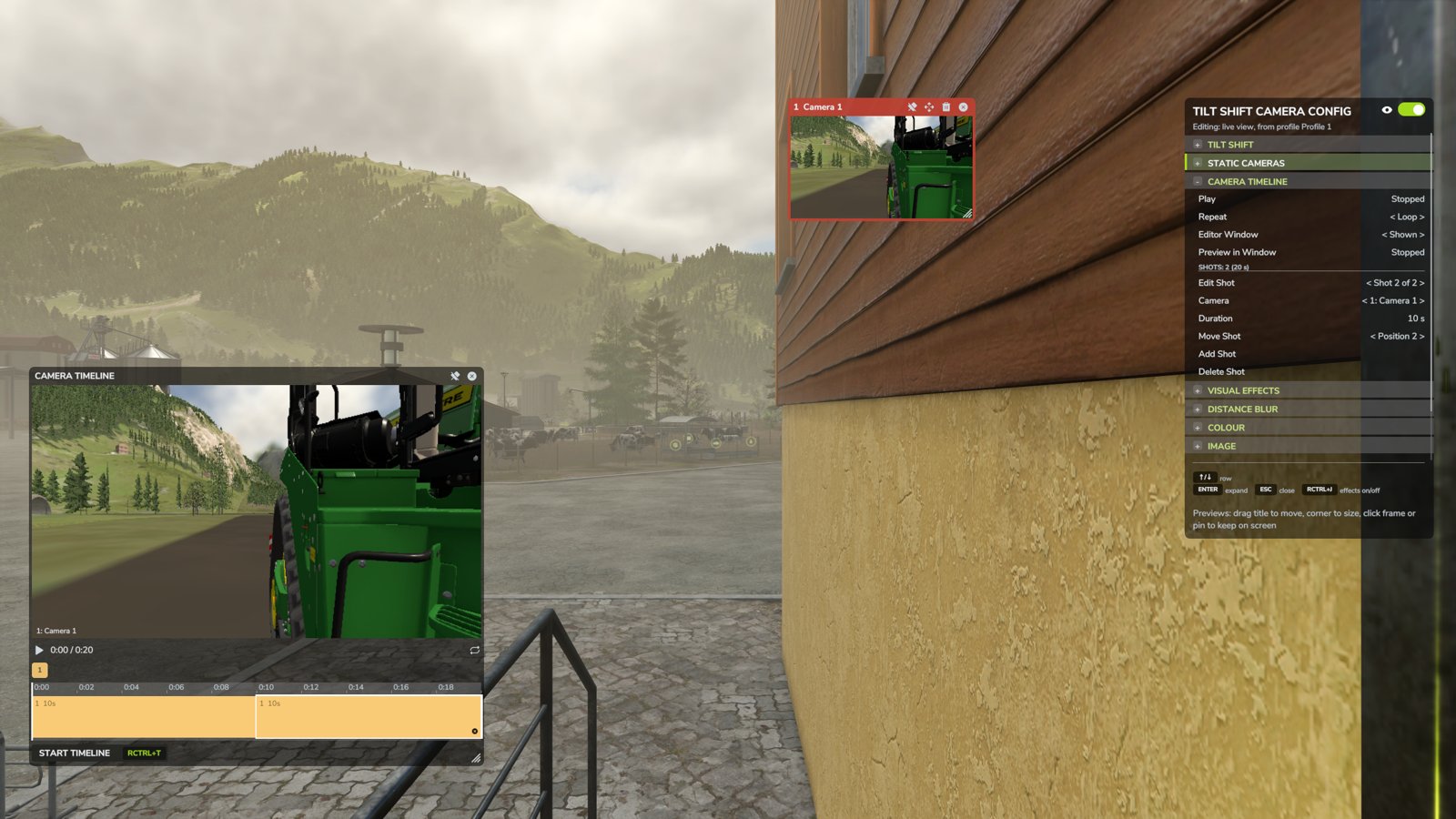
Vorschaufenster zeigen neben dem Panel das Livebild jeder statischen Kamera, sodass du alle Kameras auf einmal sehen kannst.
Zuerst einschalten
Vorschaufenster setzen statische Kameras voraus. Wenn Statische Kameras an ist, stelle Vorschaufenster in den EXTRAS-Zeilen des Panels auf AN.
Die Fenster bedienen
Die Fenster werden angezeigt, solange das Panel offen ist. Jedes Fenster hat eine Titelleiste mit Nummer und Namen der Kamera und darunter das Livebild der Kamera.
Um ein Fenster zu verschieben, ziehst du es an der Titelleiste. Um die Größe zu ändern, ziehst du am Griff in der rechten unteren Ecke; das Bild behält dabei sein Seitenverhältnis. Ein Klick auf das Bild wählt diese Kamera zum Bearbeiten im Panel aus.
Damit ein Fenster auch nach dem Schließen des Panels sichtbar bleibt, klicke auf seinen Rahmen oder auf die Nadel. Fenster, die nicht angeheftet sind, schließen sich mit dem Panel.
Die Schaltflächen in der Titelleiste, von rechts nach links:
| Schaltfläche | Funktion |
|---|---|
| × | Blendet das Fenster aus. Mit der Zeile Vorschaufenster der Kamera im Panel holst du es zurück |
| Mülleimer | Löscht die Kamera, nach dem Ja/Nein-Dialog des Spiels |
| Fliegen | Damit fliegst du die Kamera an eine neue Position (siehe Eine Kamera in Position fliegen) |
| Nadel | Hält das Fenster auf dem Bildschirm, wenn das Panel geschlossen ist |
Rahmenfarben
Die Kamera, die du im Panel bearbeitest, hat einen grünen Rahmen. Die Kamera auf Sendung, also die, die gerade im Monitor der Kamera-Zeitleiste zu sehen ist, hat einen roten Rahmen.
Details
Position, Größe und Anheftung jedes Fensters werden mit deinen Kameras gespeichert. Die Zeile UI-Skalierung im Panel ändert die Größe der Fenster zusammen mit dem Panel.
Angeheftete Fenster werden bei geschlossenem Panel etwas seltener aktualisiert, um Leistung zu sparen. Hast du viele Kameras, zeigt das Panel Fenster für bis zu acht davon, rund um die Kamera, die du gerade bearbeitest.
Die Vorschaufenster zeigen das Bild jeder Kamera ohne die Effekte der Mod. Tilt-Shift-Unschärfe, Entfernungsunschärfe und Wettereffekte sind nur in der Hauptansicht zu sehen.