Das Panel
Alle Einstellungen der Mod befinden sich in einem Panel am rechten Bildschirmrand. Mit Rechts-Strg + K öffnest du es, mit Rechts-Strg + K oder Esc schließt du es. Das Spiel läuft weiter, während das Panel offen ist, aber deine Tasten steuern dann das Panel statt deiner Spielfigur oder deines Fahrzeugs. Solange das Panel offen ist, wird das Spiel dahinter abgedunkelt. Wenn du das Panel schließt, bist du wieder bei der Ansicht, von der aus du es geöffnet hast, auch wenn du in der Zwischenzeit durch eine statische Kamera geschaut hast. Hast du ungespeicherte Änderungen an einem Profil, fragt das Panel vor dem Schließen, ob sie gespeichert werden sollen.
Aufbau
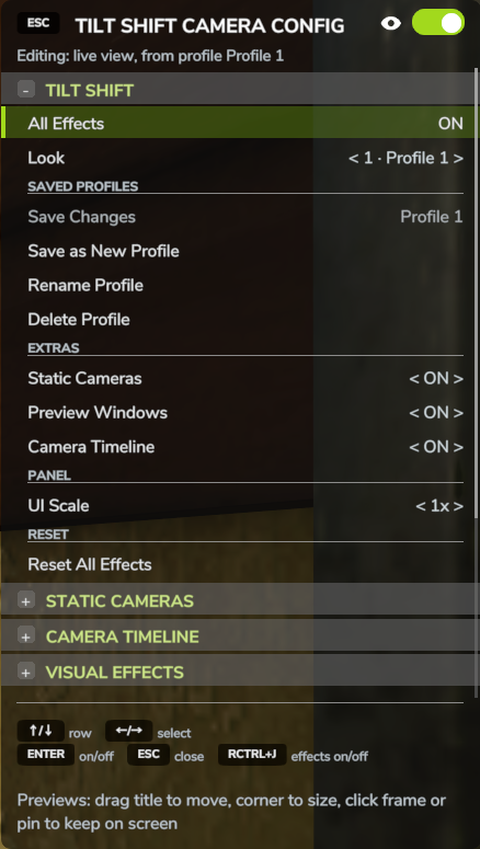
In der Titelleiste steht TILT-SHIFT-KONFIGURATION. Der Esc-Chip an ihrem linken Ende schließt das Panel. Der Schalter am rechten Ende neben dem Augensymbol schaltet alle Effekte ein und aus, genau wie Rechts-Strg + J.
Die Zeile unter dem Titel zeigt, worauf sich die Effekteinstellungen gerade beziehen: auf deine eigene Ansicht oder auf eine statische Kamera, und von welchem gespeicherten Profil oder Vorgabe-Look sie stammen.
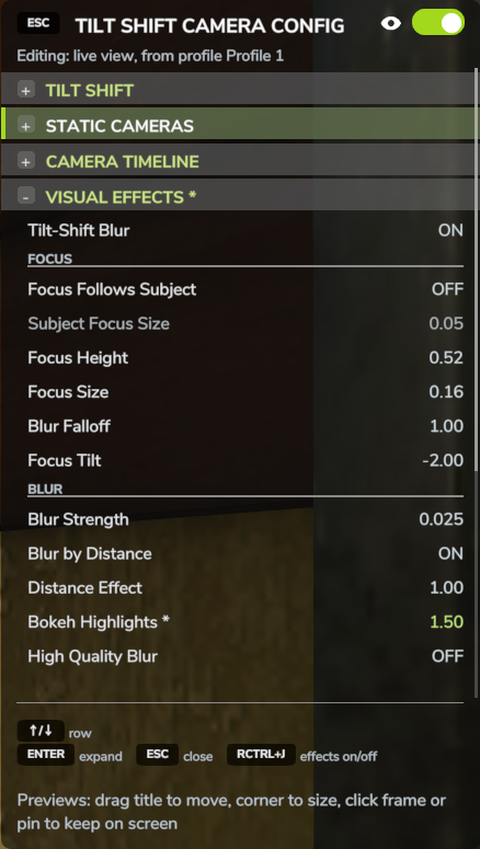
Die Einstellungen sind in Abschnitte gegliedert, zum Beispiel TILT-SHIFT, VISUELLE EFFEKTE und WETTER, die du ein- und ausklappen kannst. Beim ersten Öffnen ist nur der erste Abschnitt aufgeklappt, danach merkt sich das Panel, welche Abschnitte du offen gelassen hast. Die Legende unten zeigt die Tasten, die für die gewählte Zeile gelten.
Werte, die du seit dem letzten Anwenden eines Looks oder Speichern eines Profils geändert hast, werden grün angezeigt, mit einem Sternchen hinter dem Namen der Zeile. Auch die Überschrift eines Abschnitts mit einem geänderten Wert trägt das Sternchen, sodass ein eingeklappter Abschnitt zeigt, dass sich darin etwas geändert hat.
Tastatur und Gamepad
| Taste | Funktion |
|---|---|
| Pfeil hoch / runter | Zeile darüber oder darunter wählen |
| Pfeil links / rechts | Gewählten Wert oder gewählte Option ändern |
| Bild auf / Bild ab | Wert in großen Schritten ändern |
| Enter oder Leertaste | Abschnitt ein- oder ausklappen, Aktion ausführen, Schalter umlegen oder Wert auf den Standard zurücksetzen |
| Esc | Panel schließen |
Du kannst auch den Ziffernblock benutzen: 8 und 2 wechseln die Zeile, 4 und 6 ändern den Wert, 7 und 9 ändern ihn in großen Schritten, und 5 wirkt wie Enter.
Am Gamepad wählst du mit dem Steuerkreuz Zeilen und änderst Werte. Die Bestätigungstaste wirkt wie Enter, die Zurück-Taste schließt das Panel.
Maus
Klicke auf einen Abschnittstitel, um ihn ein- oder auszuklappen, und auf eine Zeile, um sie zu wählen. Ein Klick auf einen Schalter oder eine Aktion führt sie sofort aus.
Um einen Wert zu ändern, klicke auf < oder > daneben oder ziehe den Wert zur Seite.
Halte beim Klicken Umschalt gedrückt, um in großen Schritten zu ändern.
Das Mausrad scrollt die Liste. Wenn du stattdessen einen Wert mit dem Mausrad ändern willst, klicke zuerst auf seine Zeile: Links an der Zeile erscheint ein grüner Balken, und das Mausrad ändert jetzt diesen Wert. Klicke die Zeile noch einmal an, damit das Mausrad wieder scrollt.
Du kannst auch auf die Tasten Esc und Rechts-Strg + J in der Legende klicken. Außerhalb des Panels zoomt das Mausrad wie gewohnt deine Kamera.
Der Abschnitt TILT-SHIFT
Der erste Abschnitt enthält die Einstellungen, die du am häufigsten brauchst.
- Alle Effekte
- Schaltet alle Effekte ein oder aus, wie Rechts-Strg + J. Deine Einstellungen bleiben erhalten, ob gespeichert oder nicht.
- Look
- Wähle einen Vorgabe-Look oder eines deiner gespeicherten Profile. Siehe Looks und Profile.
- GESPEICHERTE PROFILE
- Änderungen speichern, Als neues Profil speichern, Profil umbenennen und Profil löschen. Siehe Looks und Profile.
- EXTRAS
- Statische Kameras, Vorschaufenster und Kamera-Zeitleiste. Jede Zeile erscheint erst, wenn die darüber eingeschaltet ist. Siehe Statische Kameras, Vorschaufenster und Kamera-Zeitleiste.
- UI-Skalierung
- 0,75x, 1x oder 1,25x. Ändert die Größe des Panels und aller Fenster der Mod. Bei 1x ist das Panel so groß wie das HUD des Spiels.
- Alle Effekte zurücksetzen
- Schaltet alle Effekte aus und stellt das normale Aussehen des Spiels wieder her: die Tilt-Shift-Unschärfe, Entfernungsunschärfe, Stop-Motion, das eigene Sichtfeld, die flache Ansicht, die Objektivverschiebung, Farbkorrektur, Helligkeit, Schärfe und Kameradistanz. Deine gespeicherten Profile bleiben unverändert.