Fenêtres d'aperçu
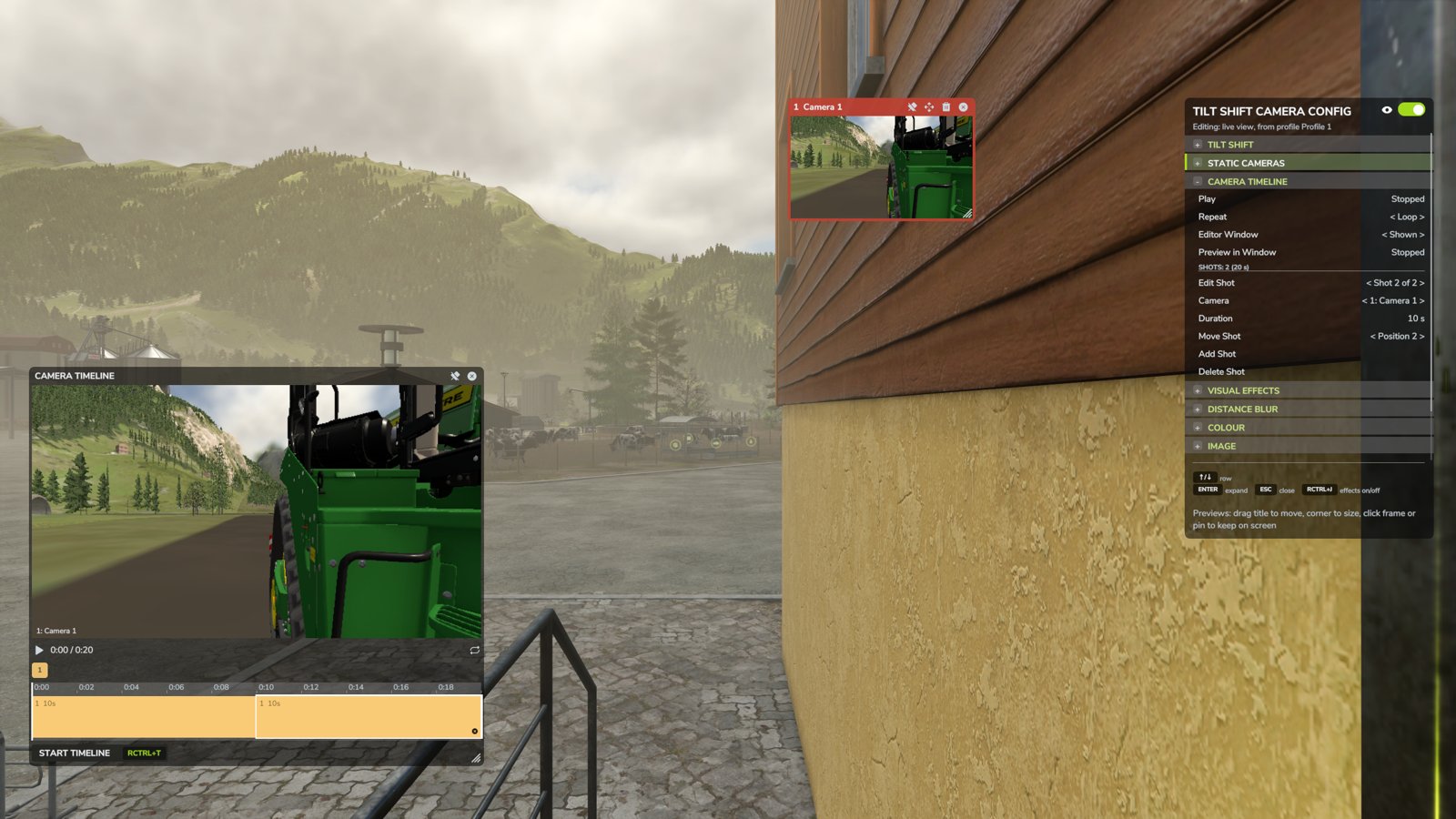
Les fenêtres d'aperçu affichent à côté du panneau l'image en direct de chaque caméra fixe, pour que vous puissiez voir toutes vos caméras en même temps.
Activez-les d'abord
Les fenêtres d'aperçu nécessitent les caméras fixes. Une fois Caméras fixes activé, réglez Fenêtres d'aperçu sur OUI dans les lignes EXTRAS du panneau.
Utiliser les fenêtres
Les fenêtres s'affichent tant que le panneau est ouvert. Chaque fenêtre a une barre de titre avec le numéro et le nom de la caméra, et en dessous l'image en direct de la caméra.
Pour déplacer une fenêtre, faites glisser sa barre de titre. Pour la redimensionner, faites glisser la poignée de son coin inférieur droit ; l'image garde ses proportions. Un clic sur l'image sélectionne cette caméra pour la modifier dans le panneau.
Pour qu'une fenêtre reste à l'écran après la fermeture du panneau, cliquez sur son cadre ou sur l'épingle. Les fenêtres non épinglées se ferment avec le panneau.
Les boutons de la barre de titre, de droite à gauche :
| Bouton | Action |
|---|---|
| × | Masque la fenêtre. La ligne Fenêtre d'aperçu de la caméra, dans le panneau, permet de la réafficher |
| Corbeille | Supprime la caméra, après la boîte de dialogue Oui/Non du jeu |
| Vol | Permet de placer la caméra à une nouvelle position en vol libre (voir Placer une caméra en vol libre) |
| Épingle | Garde la fenêtre à l'écran quand le panneau est fermé |
Couleurs du cadre
La caméra que vous modifiez dans le panneau a un cadre vert. La caméra à l'antenne, c'est-à-dire celle qu'affiche le moniteur de la timeline caméra, a un cadre rouge.
Détails
La position, la taille et l'épinglage de chaque fenêtre sont enregistrés avec vos caméras. La ligne Échelle de l'interface du panneau modifie la taille des fenêtres en même temps que celle du panneau.
Pour économiser des performances, les fenêtres épinglées sont mises à jour un peu moins souvent quand le panneau est fermé. Si vous avez beaucoup de caméras, le panneau affiche les fenêtres de huit d'entre elles au maximum, autour de la caméra que vous modifiez.
Les fenêtres d'aperçu montrent l'image de chaque caméra sans les effets du mod. Le flou tilt-shift, le flou de distance et les effets météo n'apparaissent que dans la vue principale.