Tilt Shift Kamera
Tilt Shift Kamera ist zum Filmen deines Hofs gemacht. Die Mod gibt Farming Simulator 25 den Look einer Tilt-Shift-Fotografie, lässt dich Kameras auf der Karte aufstellen und zwischen ihnen schneiden und spielt eine Zeitleiste aus Clips deiner Kameras selbstständig ab, damit du mit deiner Aufnahmesoftware Videos und Zeitraffer aufnehmen kannst. Alles wird live im Spiel gezeichnet: Was dein Aufnahmeprogramm aufzeichnet, ist das fertige Bild, ohne Nachbearbeitung. Die Mod selbst nimmt nichts auf.
Was die Mod macht
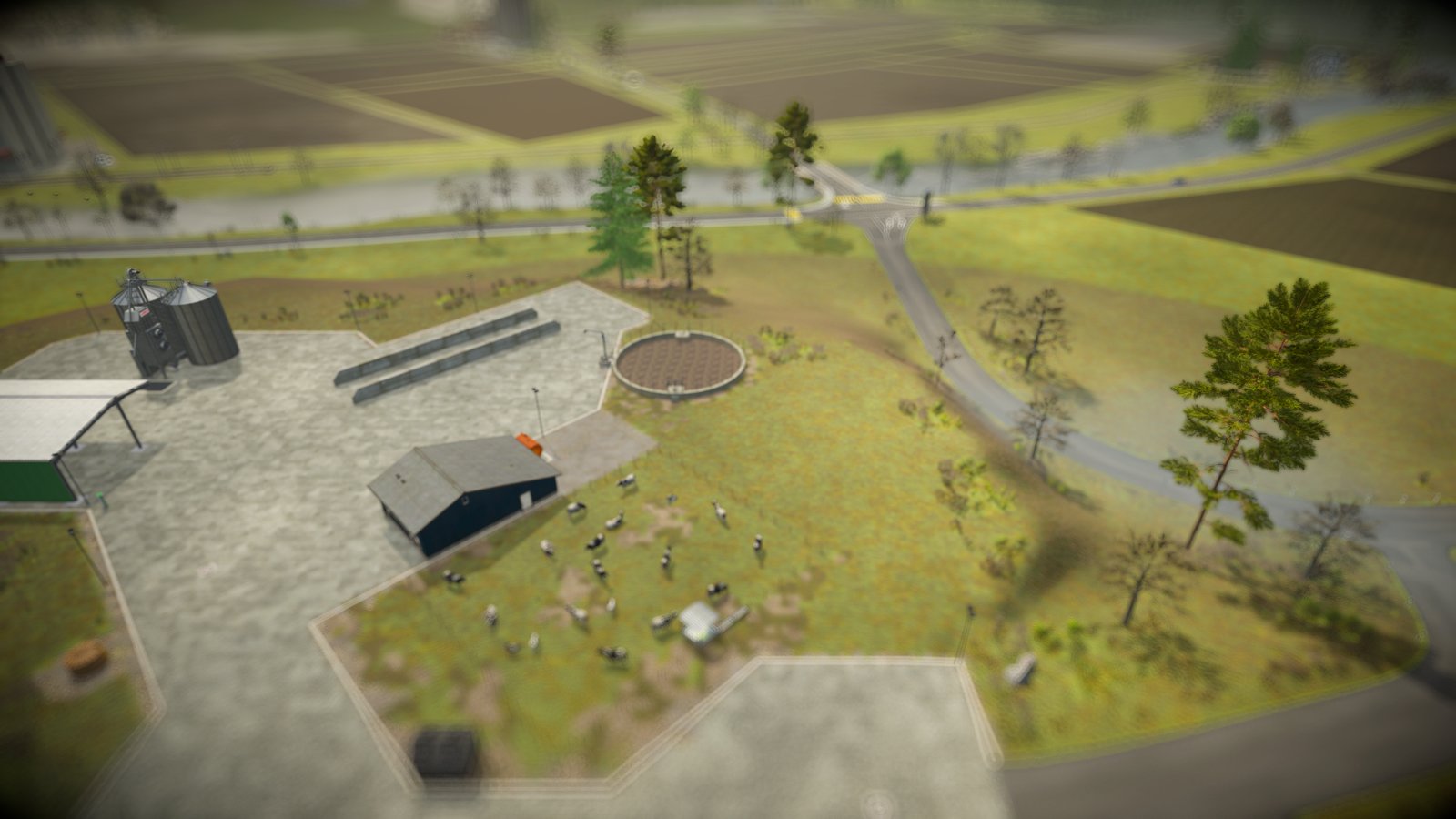
Der Look: Ein Streifen quer über den Bildschirm bleibt scharf, alles darüber und darunter wird unscharf. Dadurch wirkt die Szene wie ein Miniaturmodell. Standardmäßig folgt der scharfe Streifen dem, worum deine Kamera kreist, sodass dein Fahrzeug oder deine Spielfigur scharf bleibt. Außerdem kannst du helle Punkte als Bokeh darstellen, die Farben kräftiger machen und die Bildecken abdunkeln, das Sichtfeld ändern, die Perspektive entfernen, das Objektiv verschieben, die Kamera viel weiter herauszoomen, als das Spiel es erlaubt, und die Bildrate für einen Stop-Motion-Look begrenzen. Die Mod zeichnet eigenen Regen, Schnee und Hagel, die dem Wetter im Spiel folgen und mit dem restlichen Bild unscharf werden. Looks, die dir gefallen, speicherst du als Profile und wechselst sie per Tastenkombination, auch während der Aufnahme.
Der Effekt wirkt in Third-Person-Ansichten: zu Fuß in der dritten Person, in der Außenkamera eines Fahrzeugs, in den eigenen Kameras der Mod sowie in freien und filmischen Kameras anderer Mods, weil er immer der aktiven Kamera folgt. Kabinenansichten, die Ego-Perspektive und feste Fahrzeugkameras wie Rückfahrkameras bleiben, wie sie sind.
Alle Einstellungen befinden sich in einem Panel (Rechts-Strg + K), das du mit Tastatur, Gamepad oder Maus bedienen kannst. Ein Klick auf einen Abschnitt klappt ihn ein oder aus, ein Klick auf eine Zeile wählt sie. Werte änderst du mit den Pfeiltasten, mit einem Klick auf < und > daneben oder indem du sie zur Seite ziehst. Nachdem du eine Zeile angeklickt hast, ändert das Mausrad ihren Wert. Der Schalter im Titel des Panels schaltet alle Effekte ein und aus. Die UI-Skalierung (0,75x, 1x oder 1,25x) ändert die Größe des Panels und aller Fenster der Mod. Der Esc-Chip oben links schließt das Panel, und wenn du es schließt, bist du wieder bei der Ansicht, von der aus du es geöffnet hast. Solange das Panel offen ist, wird das Spiel dahinter abgedunkelt. Eine Einstellung, die vom angewendeten oder gespeicherten Look abweicht, wird grün und mit einem Sternchen angezeigt, ebenso die Überschrift ihres Abschnitts; schließt du das Panel, während ein Profil noch ungespeicherte Werte hat, fragt es, ob sie gespeichert werden sollen.
Extras
Drei Extras sind ausgeschaltet, bis du sie nacheinander in den EXTRAS-Zeilen des Panels einschaltest.
Statische Kameras
Rechts-Strg + N fügt an deiner aktuellen Ansicht eine Kamera hinzu, die fest in der Welt steht. Mit Rechts-Strg + C wechselst du zu ihr und zurück, mit Rechts-Strg + V zur nächsten Kamera, während du weiterfährst oder weitergehst, sodass du deine eigene Arbeit vom Feldrand aus filmen kannst. Jede Kamera hat ihre eigenen Effekteinstellungen oder nutzt eines deiner Profile, sodass jeder Blickwinkel seinen eigenen Look haben kann. Du kannst eine Kamera im Panel ausrichten oder mit Maus und W A S D in Position fliegen. Solange du durch eine Kamera schaust, zeigt eine Leiste unten am Bildschirm die Tasten für den Weg zurück; sie gehört zum HUD und verschwindet mit ihm. Jede Kamera ist auf der Minikarte und auf der Karte im Pausenmenü markiert, wo du sie auswählen kannst, um durch sie zu schauen oder sie zu löschen. Nach Zur Kamera wechseln auf der Karte ist das HUD ausgeblendet und du schaust durch die Kamera: Mit Rechts-Strg + P fliegst du sie in Position, Rechts-Strg + K öffnet das Panel und Esc bringt dich zurück. Kameras gehören zu deinem Spielstand und werden geschrieben, wenn das Spiel speichert; im Mehrspielermodus hat jeder Spieler seine eigenen.
Vorschaufenster
Das Livebild jeder Kamera, neben dem Panel angezeigt, sodass du alle Blickwinkel auf einmal siehst. Du kannst ein Fenster an der Titelleiste verschieben, an der Ecke in der Größe ändern, anheften, damit es bei geschlossenem Panel sichtbar bleibt, ausblenden, seine Kamera an eine neue Position fliegen oder die Kamera löschen (nach einer Rückfrage). Die Kamera, die du bearbeitest, hat einen grünen Rahmen, die Kamera auf Sendung einen roten.
Kamera-Zeitleiste
Eine Liste von Clips, die selbstständig zwischen deinen Kameras schneidet, jeder Clip eine Kamera für 1 Sekunde bis 1 Stunde, sodass ein Zeitraffer deiner Helfer bei der Feldarbeit so lange laufen kann, wie du willst. Du baust sie im Editor-Fenster: Ziehe Kameras aus der Palette auf die Spur, verschiebe Clips, um ihre Reihenfolge zu ändern, und ziehe an ihren Kanten, um ihre Länge zu ändern. Mit dem Mausrad zoomst du, und im Monitor siehst du eine Vorschau. Zeitleiste starten (oder Rechts-Strg + T) blendet das Panel, alle Fenster und das HUD aus, zählt von 3 herunter und spielt die Zeitleiste dann in der Hauptansicht ab, in Schleife oder einmal, wobei am Ende die letzte Kamera stehen bleibt. Die Schnitte sind stumm: Beim Kamerawechsel erscheint keine Meldung, damit nichts in deiner Aufnahme landet. Die Uhr der Zeitleiste hält an, solange das Spiel pausiert ist oder du schläfst. Mit Esc kehrst du zurück. Die Zeitleiste wird mit deinen Kameras gespeichert.
Tastenkombinationen
| Taste | Funktion |
|---|---|
| Rechts-Strg + K | Panel öffnen oder schließen |
| Rechts-Strg + J | Alle Effekte ein- oder ausschalten (deine Einstellungen bleiben erhalten, ob gespeichert oder nicht) |
| Rechts-Strg + 1-9 | Profil 1-9 anwenden und die Effekte einschalten; dieselbe Zahl noch einmal schaltet sie aus |
| Rechts-Strg + N | Statische Kamera an deiner aktuellen Ansicht hinzufügen |
| Rechts-Strg + C | Zu einer statischen Kamera wechseln oder zurück zur Live-Ansicht |
| Rechts-Strg + V | Zur nächsten statischen Kamera wechseln |
| Rechts-Strg + T | Kamera-Zeitleiste starten; Rechts-Strg + T oder Esc stoppt sie |
| Rechts-Strg + P | Eine Kamera in Position fliegen, während du von der Karte im Pausenmenü aus durch sie schaust |
| Kamera fliegen | W A S D bewegen sie, die Maus dreht sie, Umschalt fliegt schneller, Enter speichert, Esc bricht ab und bringt dich zu deiner vorherigen Ansicht zurück |
| Pfeiltasten oder Ziffernblock | Zeilen im Panel wählen; Links und Rechts ändern den Wert (Bild auf und Bild ab für große Schritte) |
| Enter | Abschnitt ein- oder ausklappen oder die gewählte Zeile ausführen; Esc: Panel schließen |
| Gamepad | Das Steuerkreuz wählt Zeilen und ändert Werte, solange das Panel offen ist |
Bekannte Einschränkungen
- Regen, Schnee und Hagel sind wegen Grenzen der Spiel-Engine nachgebildet. Ich habe sie dem Wetter im Spiel so weit wie möglich angeglichen.
- Einige Decals, Glas und andere transparente Materialien sind nicht sichtbar, solange die Tilt-Shift-Unschärfe an ist. Die Unschärfe arbeitet auf einer Kopie des Bildes, die das Spiel anlegt, bevor es transparente Materialien zeichnet.
- Vorschaufenster und der Monitor der Zeitleiste zeigen das Bild jeder Kamera ohne die Effekte. Tilt-Shift-Unschärfe und Wetter sind nur in der Hauptansicht zu sehen.
- Schaust du zu Fuß durch eine statische Kamera, schaltet die Mod dich von der Ego-Perspektive in die dritte Person, damit deine Spielfigur zu sehen ist, und wieder zurück, wenn du zur Live-Ansicht zurückkehrst. Die Kamerataste des Spiels (C) hat keine Wirkung, bis du zur Live-Ansicht zurückkehrst.
- Das Spiel selbst hat keine Taste, um das ganze HUD auszublenden. Die Zeitleiste und Zur Kamera wechseln auf der Karte blenden es für dich aus; schaust du mit Rechts-Strg + C oder Rechts-Strg + V durch eine Kamera, bleibt das HUD auf dem Bildschirm.