Erste Schritte
Tilt Shift Kamera ist zum Filmen deines Hofs gemacht. Die Mod gibt den Third-Person-Ansichten von Farming Simulator 25 den Look einer Tilt-Shift-Fotografie: Ein Streifen quer über den Bildschirm bleibt scharf, alles darüber und darunter wird unscharf. Dadurch wirkt die Szene wie ein Miniaturmodell. Standardmäßig folgt der scharfe Streifen dem, worum deine Kamera kreist, sodass dein Traktor oder deine Spielfigur scharf bleibt.
Zusätzlich zur Unschärfe kannst du helle Punkte als Bokeh darstellen, Sättigung und Kontrast erhöhen und die Bildecken abdunkeln. Das Panel bietet außerdem Objektiveinstellungen (Sichtfeld, eine Ansicht ohne Perspektive, Objektivverschiebung und eine größere Kameradistanz), die Entfernungsunschärfe und Farbkorrektur des Spiels sowie eine Bildratenbegrenzung für einen Stop-Motion-Look. Die Mod kann auch eigenen Regen, Schnee und Hagel darstellen, die dem Wetter im Spiel folgen und mit dem restlichen Bild unscharf werden. Einen Look, der dir gefällt, kannst du als Profil speichern und per Tastenkombination wieder aufrufen.
Dazu gibt es drei optionale Extras, die anfangs ausgeschaltet sind: statische Kameras, die du auf der Karte aufstellst, Vorschaufenster, die zeigen, was jede Kamera sieht, und eine Kamera-Zeitleiste, die selbstständig zwischen den Kameras schneidet, zum Beispiel für einen Zeitraffer deiner Helfer bei der Feldarbeit.
Alles wird live im Spiel gezeichnet, sodass das, was dein Aufnahmeprogramm aufzeichnet, das fertige Bild ist. Die Mod selbst nimmt nichts auf: Nutze die Aufnahmesoftware, die du schon hast. Siehe Filmen weiter unten.
Schnellstart
- Installiere die Mod. Kopiere
FS25_TiltShift.zipin deinen Mod-Ordner (Dokumente/My Games/FarmingSimulator2025/mods) oder lade sie im Spiel über den ModHub herunter. Aktiviere sie dann für deinen Spielstand. - Wechsle in eine Third-Person-Ansicht: zu Fuß in der dritten Person oder in die Außenkamera eines Fahrzeugs. In anderen Ansichten gibt es den Effekt nicht.
- Drücke Rechts-Strg + J, um die Effekte einzuschalten. Beim Laden eines Spielstands sind sie immer ausgeschaltet, deine Einstellungen bleiben aber erhalten.
- Drücke Rechts-Strg + K, um das Panel zu öffnen. Das Panel erklärt die Bedienung, Looks und Profile beschreibt die Vorgabe-Looks und wie du eigene speicherst, und Effekte erklärt jede Einstellung.
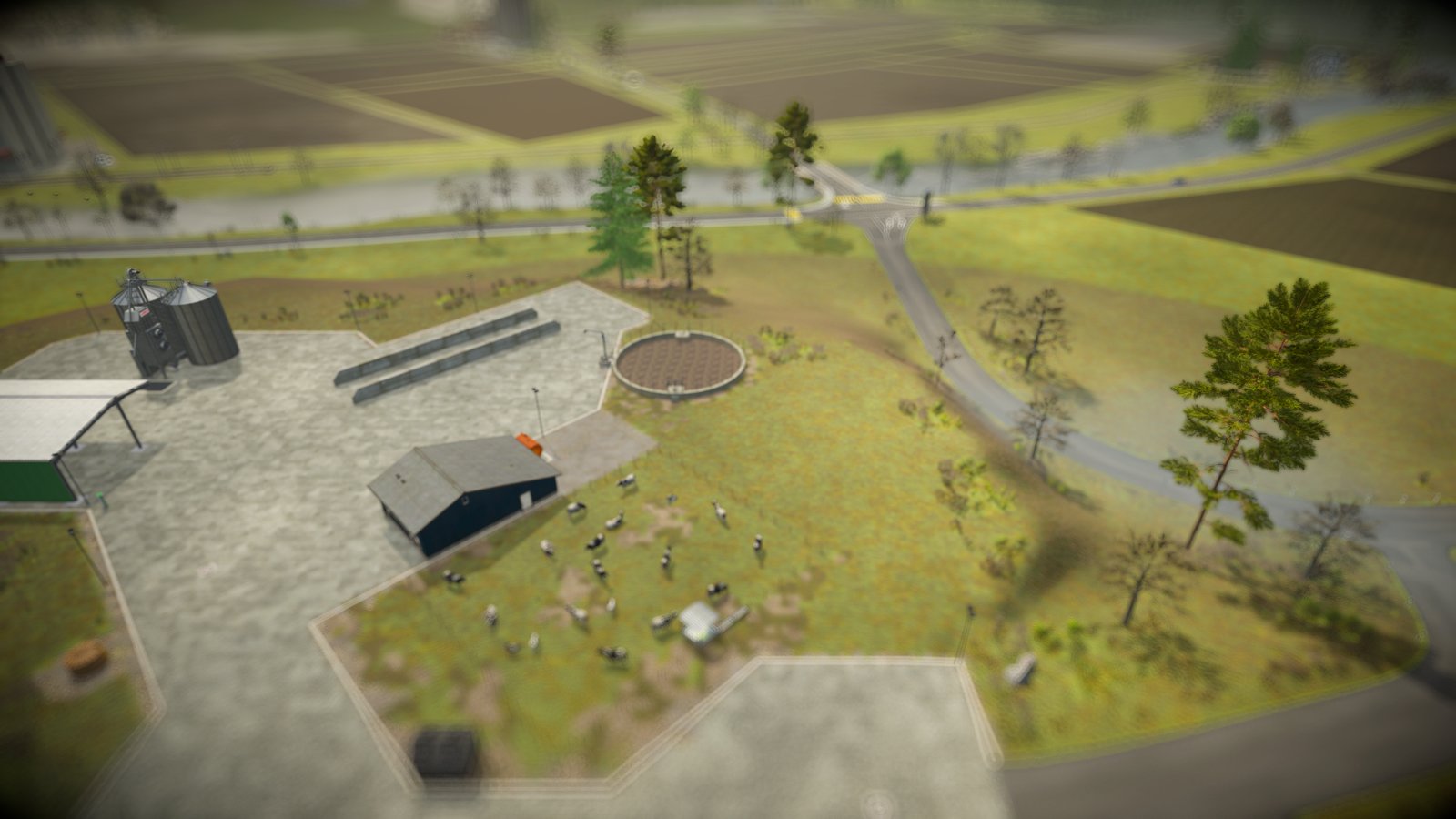
Wo der Effekt wirkt
Kabinenansichten, die Ego-Perspektive und feste Fahrzeugkameras bleiben ohne Effekt. Freie und filmische Kameras anderer Mods bekommen den Effekt dagegen, weil er immer der aktiven Kamera folgt. Shop, Werkstatt, Baumodus und Garderobe zeigen das Spiel immer ohne Effekt.
Extras
Statische Kameras, Vorschaufenster und Kamera-Zeitleiste sind ausgeschaltet, bis du sie in den EXTRAS-Zeilen im Abschnitt TILT-SHIFT des Panels einschaltest. Jedes Extra setzt das vorherige voraus, daher erscheint seine Zeile erst, wenn das vorherige eingeschaltet ist:
- Statische Kameras
- Vorschaufenster, sobald Statische Kameras an ist
- Kamera-Zeitleiste, sobald Vorschaufenster an ist
Filmen
Die Mod richtet das Bild ein, dein Aufnahmeprogramm zeichnet es auf. Ein paar Dinge, die du vor der Aufnahme wissen solltest:
- Der Look steckt im Spiel. Tilt-Shift-Unschärfe, Wetter und Farben werden live gerendert, die Aufnahme braucht also keine Nachbearbeitung. Mit Rechts-Strg + 1 bis 9 wechselst du Profile auch während der Aufnahme.
- Deine eigene Arbeit von der Seite. Stelle eine statische Kamera am Feldrand auf und drücke Rechts-Strg + C: Du fährst weiter, während die Kamera dich filmt. Das Spiel wird nicht angehalten.
- Zeitraffer und Videos mit mehreren Kameras. Baue eine Kamera-Zeitleiste und drücke Rechts-Strg + T. Panel, alle Fenster und das HUD verschwinden, ein Countdown läuft, und die Zeitleiste schneidet ohne Meldung auf dem Bildschirm zwischen deinen Kameras. Starte die Aufnahme, sobald der Countdown verschwunden ist.
- Das HUD. Das Spiel selbst hat keine Taste, um das ganze HUD auszublenden. Die Zeitleiste und Zur Kamera wechseln auf der Karte blenden es für dich aus; schaust du mit Rechts-Strg + C durch eine Kamera, bleibt das HUD auf dem Bildschirm, und mit ihm die Tastenleiste der Mod unten am Bildschirm.
Mehrspielermodus
Die Mod funktioniert im Mehrspielermodus. Sie verändert nur das Bild auf deinem eigenen Bildschirm, und jeder Spieler hat seine eigenen Kameras und seine eigene Zeitleiste.