Looks und Profile
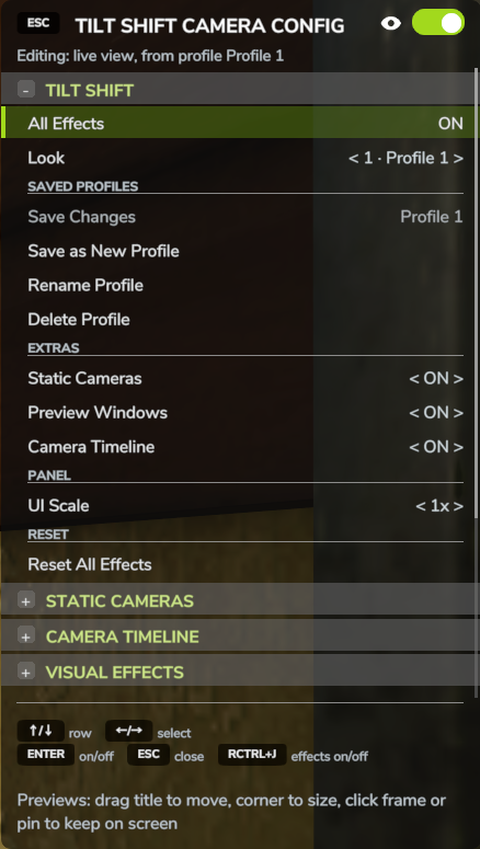
Ein Look ist ein kompletter Satz an Effekteinstellungen: alles in den Effektabschnitten des Panels, also zum Beispiel Unschärfe, Farben, Objektiv und Wetter. Die Mod bringt fünf Vorgabe-Looks mit, und du kannst eigene Looks als Profile speichern.
Vorgabe-Looks
- Robin 3rd Person
- Der empfohlene Look für die dritte Person: die Tilt-Shift-Unschärfe mit „Schärfe folgt dem Ziel“, „Unschärfe nach Entfernung“ und Bokeh. Alle anderen Effekte werden ausgeschaltet.
- Miniatur
- Die Entfernungsunschärfe des Spiels auf dem Hintergrund und eine kräftige Farbkorrektur.
- Miniatur + Stop-Motion
- Miniatur mit 15 Bildern pro Sekunde.
- Dezent
- Eine schwächere Entfernungsunschärfe und Farbkorrektur.
- Alles aus
- Schaltet alle Effekte aus, wie Alle Effekte zurücksetzen.
Miniatur, Miniatur + Stop-Motion und Dezent ändern weder die Tilt-Shift-Unschärfe noch die Wettereinstellungen. Einen Vorgabe-Look kannst du nicht bearbeiten, aber du kannst seine Einstellungen ändern und das Ergebnis als Profil speichern.
Einen Look wählen
Die Zeile Look oben im Abschnitt TILT-SHIFT zeigt den aktuellen Look. Die Liste enthält zuerst die Vorgabe-Looks, danach deine gespeicherten Profile.
Mit Links und Rechts (oder einem Klick auf < und > neben dem Wert) blätterst du durch
die Liste. Dabei werden nur die Namen angezeigt: Am Bild ändert sich erst etwas, wenn du
Enter drückst oder auf die Zeile klickst. Dann wird der Look angewendet und die Effekte
werden eingeschaltet. Wechselst du zu einer anderen Zeile, ohne anzuwenden, zeigt die Zeile
Look wieder den aktuellen Look.
Gespeicherte Profile mit Tastenkombination zeigen die Nummer vor dem Namen, zum Beispiel 2 · Ernte.
Sobald du eine Einstellung änderst, steht in der Zeile Look zusätzlich „(geändert)“, etwa 2 · Ernte (geändert), und die geänderten Werte werden grün und bekommen ein Sternchen. Wendest du dann einen anderen Look an, fragt das Spiel zuerst: „Ungespeicherte Änderungen verwerfen und … anwenden?“ Wähle Anwenden, um fortzufahren, oder Abbrechen, um deine Änderungen zu behalten. Schließt du stattdessen das Panel, fragt es „Änderungen am Profil … vor dem Schließen speichern?“: Speichern schreibt sie ins Profil, Nicht speichern schließt das Panel und behält sie als ungespeicherte Änderungen auf dem Bildschirm.
Gehören die aktuellen Einstellungen zu keinem Look in der Liste, zum Beispiel weil du das Profil gelöscht hast, aus dem sie stammen, zeigt die Zeile Look Eigener.
Einen eigenen Look speichern
Die Zeilen unter GESPEICHERTE PROFILE beziehen sich auf das Profil, das gerade angewendet ist. Zeilen, die du gerade nicht benutzen kannst, sind ausgegraut.
- Änderungen speichern
- Speichert deine Änderungen im aktuellen Profil. Der Name des Profils steht rechts in der Zeile. Nur verfügbar, wenn ein gespeichertes Profil angewendet ist und du etwas geändert hast.
- Als neues Profil speichern
- Speichert die aktuellen Einstellungen als neues Profil mit dem Namen Profil 1, Profil 2 und so weiter und macht es zum aktuellen Look.
- Profil umbenennen
- Öffnet das Texteingabefeld des Spiels, in dem du das aktuelle Profil umbenennen kannst.
Namen dürfen bis zu 32 Zeichen lang sein. Zeichen, die in Dateinamen nicht erlaubt
sind (
\ / : * ? " < > |), werden entfernt, und einen Namen, den schon ein anderes Profil trägt, kannst du nicht verwenden. - Profil löschen
- Löscht das aktuelle Profil, nachdem du bestätigt hast. Die Einstellungen auf dem Bildschirm bleiben erhalten, und die Zeile Look zeigt Eigener.
Um ein Profil zu ändern, das gerade nicht angewendet ist, wende es zuerst in der Zeile Look an.
Beim ersten Start nach der Installation speichert die Mod ihre Standardeinstellungen als Profil 1 auf der Tastenkombination 1.
Tastenkombinationen
Rechts-Strg + 1 bis Rechts-Strg + 9 wenden deine gespeicherten Profile sofort an, ohne nach ungespeicherten Änderungen zu fragen, und schalten die Effekte ein. Drückst du dieselbe Zahl noch einmal, werden die Effekte ausgeschaltet.
Jedes Profil behält seine Nummer, bis du es löschst. Ein neues Profil bekommt die niedrigste freie Nummer, und beim Umbenennen bleibt die Nummer gleich. Hast du mehr als neun Profile, haben die übrigen keine Tastenkombination, stehen aber trotzdem in der Zeile Look.
Die Zeile unter dem Titel
Die Zeile unter dem Titel des Panels zeigt, worauf sich die Effekteinstellungen gerade beziehen und von welchem Look sie stammen:
| Die Zeile lautet | Bedeutung |
|---|---|
| Bearbeitung: Live-Ansicht | Deine eigene Ansicht, ohne gespeichertes Profil oder Vorgabe-Look |
| Bearbeitung: Live-Ansicht, aus Profil Ernte | Deine eigene Ansicht, auf Grundlage eines gespeicherten Profils |
| Bearbeitung: Live-Ansicht, Vorgabe-Look Miniatur | Deine eigene Ansicht, auf Grundlage eines Vorgabe-Looks |
| Bearbeitung: Kamera 1, eigener Look | Eine statische Kamera mit eigenen Einstellungen |
| Bearbeitung: Kamera 1, nutzt Profil Ernte | Eine statische Kamera, die ein gespeichertes Profil nutzt |
Statische Kameras und Profile
Jede statische Kamera hat eine eigene Einstellung Look. Sie steht entweder auf Eigene, dann hat die Kamera ihre eigenen Einstellungen, oder auf einem deiner gespeicherten Profile.
Bei Eigene wird jede Änderung, die du beim Blick durch die Kamera machst, mit der Kamera gespeichert. Sie gilt deshalb nie als ungespeicherte Änderung.
Bei einem Profil wird beim Blick durch die Kamera dieses Profil angewendet. Änderungen werden als „(geändert)“ angezeigt, und Änderungen speichern speichert sie im Profil. Damit ändern sich auch alle anderen Kameras, die dieses Profil nutzen. Wechselst du die Ansicht, ohne zu speichern, gehen die Änderungen verloren.
Wendest du einen Look an, während du durch eine Kamera schaust, gilt:
- ein gespeichertes Profil auf einer Kamera, die ein Profil nutzt: Die Kamera wechselt zum neuen Profil;
- ein gespeichertes Profil auf einer Kamera mit eigenen Einstellungen: Die Einstellungen des Profils werden in die Kamera übernommen;
- ein Vorgabe-Look auf einer beliebigen Kamera: Die Kamera übernimmt diesen Look als ihre eigenen Einstellungen.
Benennst du ein Profil um, ändert sich der Name bei allen Kameras, die es nutzen. Löschst du ein Profil, behalten diese Kameras seine Einstellungen als eigene.
Nach einem Neustart
Die Mod merkt sich beim Beenden den aktuellen Look. Hast du ein gespeichertes Profil geändert, ohne zu speichern, zeigt die Zeile Look beim nächsten Spielen weiterhin „(geändert)“.