Caméras fixes
Une caméra fixe reste à un point précis du monde. Vous pouvez en placer plusieurs, par exemple autour d'un champ, et passer de l'une à l'autre tout en continuant à jouer. Le jeu n'est pas mis en pause quand vous regardez à travers une caméra fixe.
Activez-les d'abord
Ouvrez le panneau (Ctrl droit + K) et réglez Caméras fixes sur OUI dans les lignes EXTRAS. La section CAMÉRAS FIXES apparaît alors dans le panneau.
Ajouter et changer de caméra
| Touche | Action |
|---|---|
| Ctrl droit + N | Ajouter une caméra à votre vue actuelle |
| Ctrl droit + C | Passer à la dernière caméra fixe utilisée, ou revenir à la vue directe |
| Ctrl droit + V | Passer à la caméra fixe suivante |
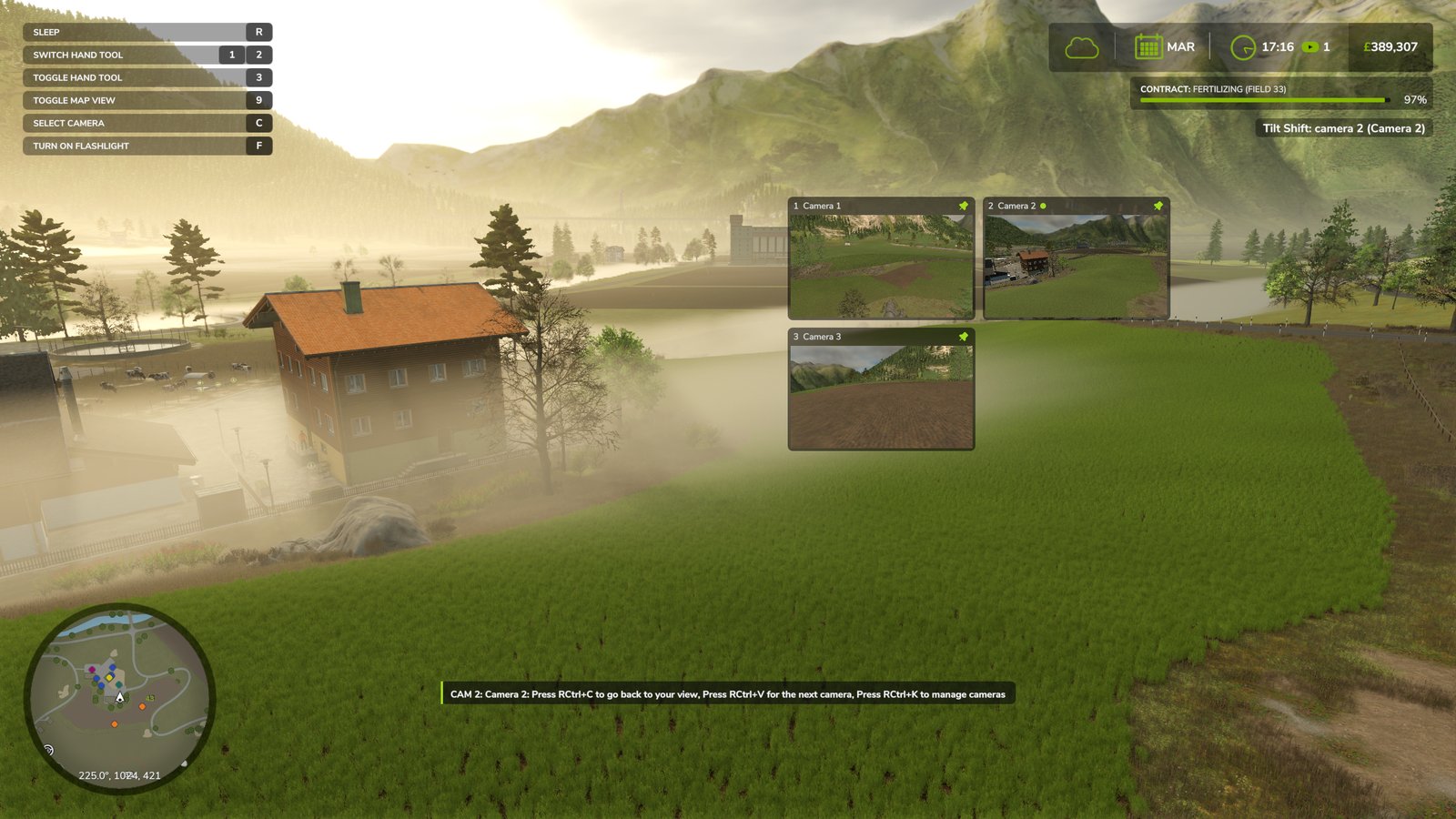
Les nouvelles caméras s'appellent Caméra 1, Caméra 2 et ainsi de suite. Quand vous changez de caméra, un message en haut de l'écran indique à travers quelle caméra vous regardez.
Tant que vous regardez à travers une caméra fixe :
- une barre en bas de l'écran rappelle les touches : Ctrl droit + C pour revenir à votre vue, Ctrl droit + V pour la caméra suivante, Ctrl droit + K pour gérer les caméras. Elle fait partie du HUD du jeu et disparaît dès que le HUD est masqué (le jeu lui-même n'a pas de touche pour cela ; voir Filmer) ;
- si vous êtes à pied, le mod vous passe à la troisième personne pour que votre personnage soit visible, et vous ramène à la première personne quand vous revenez à la vue directe ;
- la touche caméra du jeu (C) est sans effet jusqu'à votre retour à la vue directe, afin qu'elle ne vous fasse pas quitter la caméra fixe par erreur ;
- monter dans un véhicule ou en descendre ne change pas la vue ;
- les menus, l'écran de sommeil et les mods de caméra cinématique prennent la main sur l'écran comme d'habitude.
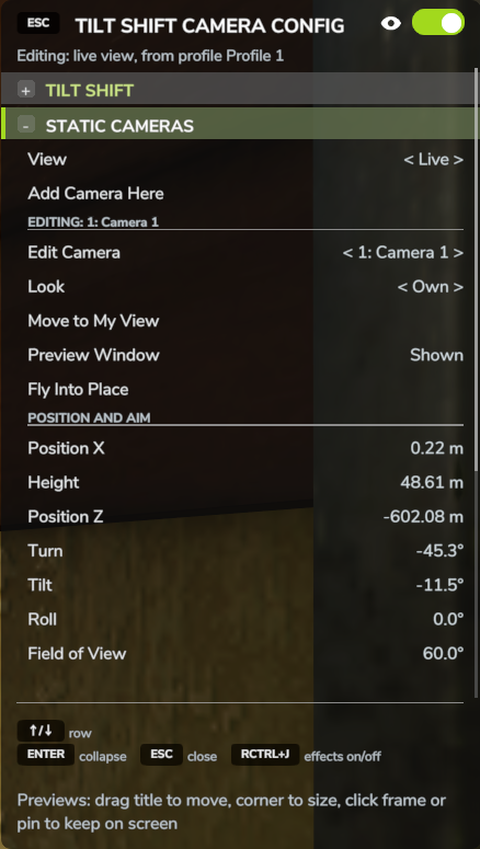
La section CAMÉRAS FIXES
Quand vous fermez le panneau, l'écran revient à la vue depuis laquelle vous l'avez ouvert. La ligne Vue, Modifier la caméra et le vol libre vous font regarder à travers une caméra tant que le panneau est ouvert. Pour continuer à jouer en regardant à travers une caméra, fermez le panneau et utilisez Ctrl droit + C ou Ctrl droit + V.
- Vue
- Ce qui est affiché tant que le panneau est ouvert : Directe (votre propre vue) ou l'une de vos caméras. Gauche et Droite permettent de changer.
- Ajouter une caméra ici
- Ajoute une caméra à votre vue actuelle, comme Ctrl droit + N.
- Modifier la caméra
- Choisit la caméra que modifient les lignes en dessous. Le titre au-dessus de la ligne affiche le nom de cette caméra. Appuyez sur Entrée pour regarder à travers elle.
- Rendu
- Propres, si la caméra a ses propres réglages d'effets, ou l'un de vos profils enregistrés. Une nouvelle caméra part d'une copie des réglages que vous aviez en l'ajoutant. Avec Propres, toute modification faite en regardant à travers la caméra est enregistrée avec elle. Pour les caméras qui utilisent un profil, voir Rendus et profils.
- Déplacer à ma vue
- Déplace la caméra à votre vue actuelle. Ses réglages d'effets ne changent pas.
- Fenêtre d'aperçu
- Affiche ou masque la fenêtre d'aperçu de cette caméra.
- Placer en vol libre
- Permet de déplacer la caméra vous-même en vol libre. Voir plus bas.
- POSITION ET VISÉE
- Règle précisément la position et l'orientation de la caméra. Position X, Hauteur et Position Z la déplacent par pas de 0,25 m, ou de 2 m avec Page préc. et Page suiv. Rotation, Inclinaison et Roulis la font tourner par pas de 1 degré, ou de 10 degrés avec Page préc. et Page suiv. Le champ de vision se règle de 5 à 150 degrés.
- Supprimer la caméra
- Supprime la caméra après confirmation dans la boîte de dialogue Oui/Non du jeu.
Placer une caméra en vol libre
Choisissez Placer en vol libre dans le panneau, ou cliquez sur le bouton de vol de la fenêtre d'aperçu de la caméra. Le panneau se ferme et vous regardez à travers la caméra. Vos touches de déplacement (Z Q S D) déplacent la caméra et la souris la fait tourner. Maintenez Maj pour aller plus vite. Entrée enregistre la nouvelle position ; Échap annule : la caméra reprend son ancienne place, et l'écran revient à la vue que vous aviez avant le vol.
Ensuite, le panneau se rouvre : après Entrée, vous regardez à travers la caméra à sa nouvelle position. Fermer le panneau vous ramène à la vue depuis laquelle vous l'avez ouvert.
Sur la carte
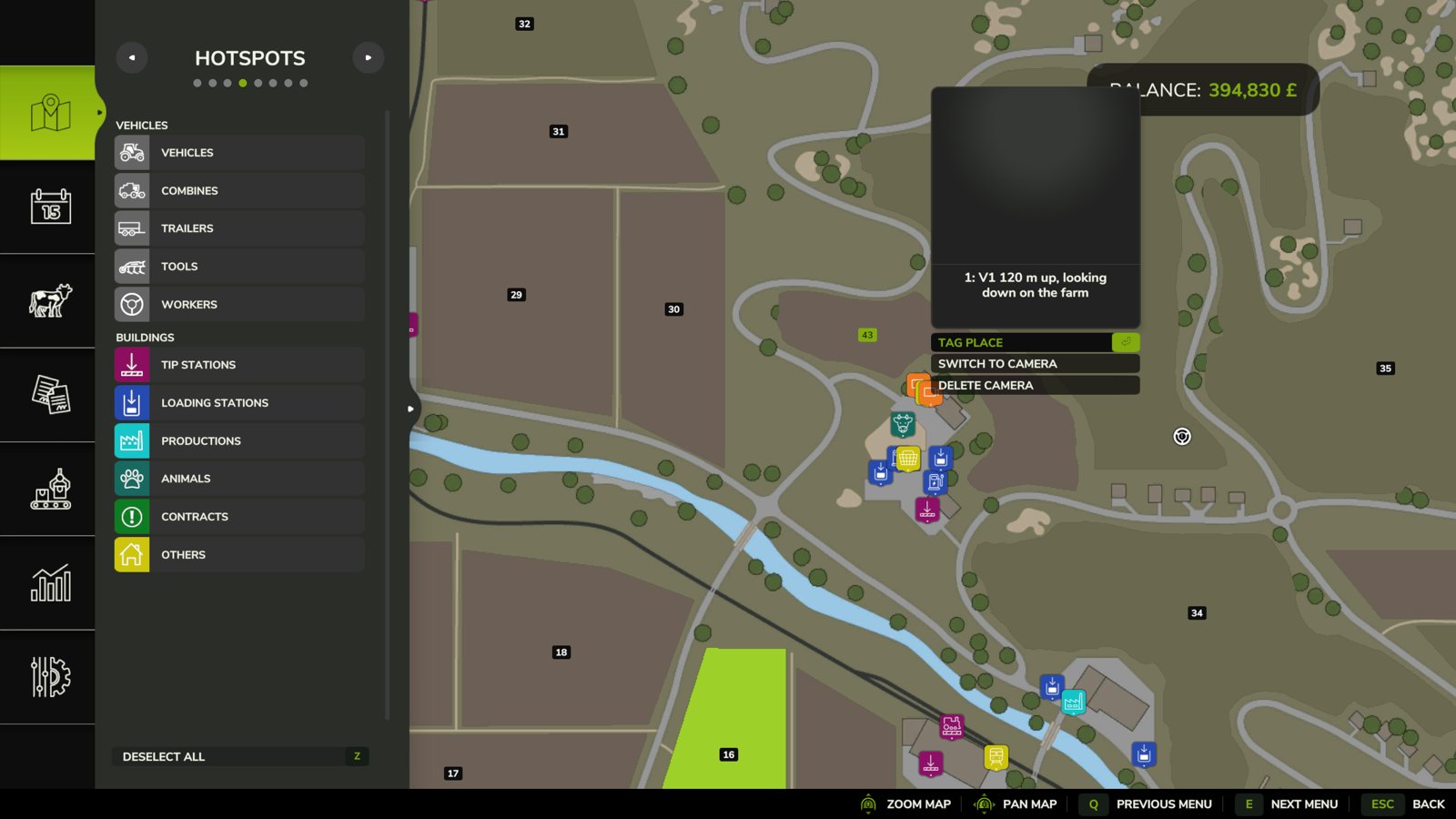
Chaque caméra fixe est marquée sur la mini-carte et sur la carte du menu pause. Sélectionnez une caméra sur la carte du menu pause pour afficher deux options supplémentaires : Passer à la caméra pour regarder à travers elle, et Supprimer la caméra pour la supprimer (après confirmation).
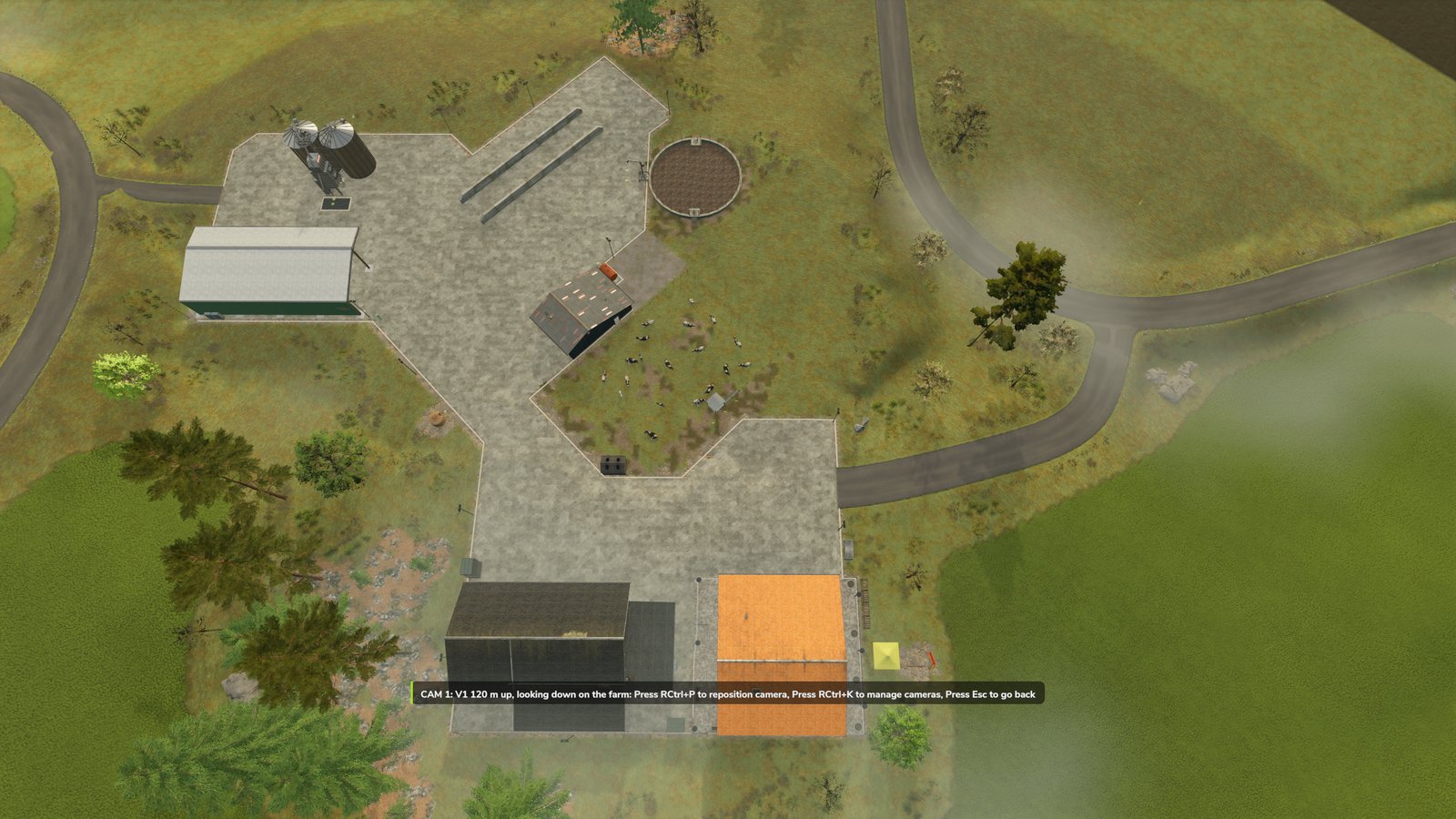
Après Passer à la caméra, le menu se ferme et vous regardez à travers la caméra, le HUD masqué, avec une barre en bas de l'écran qui indique trois touches :
| Touche | Action |
|---|---|
| Ctrl droit + P | Placer la caméra en vol libre (voir plus haut). Ensuite, vous regardez de nouveau à travers elle depuis la carte |
| Ctrl droit + K | Ouvrir le panneau pour gérer vos caméras. Le fermer vous ramène à la vue que vous aviez avant la carte |
| Échap | Revenir à la vue que vous aviez avant la carte |
Sauvegarde
Les caméras appartiennent à la partie dans laquelle vous les avez créées et sont écrites
lorsque vous sauvegardez le jeu. Le mod garde ses caméras dans son propre dossier de
réglages
(Documents/My Games/FarmingSimulator2025/modSettings/FS25_TiltShift), pas dans le dossier
de la sauvegarde : elles ne suivent donc pas une sauvegarde copiée. En multijoueur, chaque
joueur a ses propres caméras.
Si vous réglez Caméras fixes sur NON dans le panneau, les caméras et tout ce qui s'y rapporte sont masqués et vous revenez à la vue directe. Vos caméras ne sont pas supprimées : elles réapparaissent dès que vous réactivez Caméras fixes.